
Prima di scrivere nella chat
Prima di scrivere, controlla se stai includendo dati personali o informazioni riservate. Quello che inserisci può essere conservato dal servizio che usi: condividi solo ciò che serve per spiegare il compito.
Da non scrivere mai
- Password, PIN e codici di accesso: mai, per nessun motivo
- Numeri completi di carte, IBAN e documenti d'identità
- Dati sanitari o finanziari di altre persone (colleghi, clienti, familiari)
- Documenti riservati dell'azienda, a meno che non sia espressamente permesso
Racconta la situazione, lascia fuori i dettagli personali
Per un compito qualsiasi non serve incollare il documento originale: basta descrivere la situazione con le tue parole, come faresti al telefono con un'amica. Togliere il nome, però, non basta a renderlo anonimo: un indirizzo, una data o una vicenda particolare possono far capire lo stesso di chi si parla. Usa solo le informazioni che servono al prompt, e per fare una prova puoi anche inventarle.
Devo chiedere aiuto a un'AI per questo compito: [descrivi il compito in una riga, senza incollare documenti]. Il materiale che ho davanti contiene informazioni di questo tipo: [elenca le categorie, per esempio nomi di persone, indirizzi, numeri di conto, dati di salute].
Non incollo niente finché non mi rispondi. Aiutami a preparare il prompt così.
1. Dimmi quali di quelle informazioni servono davvero per fare il compito e quali posso lasciare fuori senza perdere nulla.
2. Per quelle che restano, dimmi come sostituirle con dati inventati che funzionino lo stesso.
3. Avvertimi se, tolti i nomi, resta comunque qualcosa che può far capire di chi si parla: una data, un luogo, una vicenda riconoscibile.
4. Scrivimi la versione del prompt che posso usare davvero, con i segnaposto al posto dei dati veri.
Due impostazioni da controllare
Controlla se le tue conversazioni vengono usate per addestrare l'AI e come si cancella la cronologia. Sono due cose diverse: disattivare l'addestramento non cancella le chat già salvate. Qui sotto trovi i passaggi per gli account personali di ChatGPT e Gemini. Se usi un account di lavoro o della scuola, alcune scelte possono dipendere dall'amministratore.
ChatGPT: disattiva l'uso delle chat per l'addestramento
- Apri il menu del tuo account e scegli Impostazioni. Nell'app del telefono, apri prima la barra laterale e tocca il profilo.
- Apri Controlli dei dati.
- Disattiva Migliora il modello per tutti. Sul computer conferma con Fine, se compare.
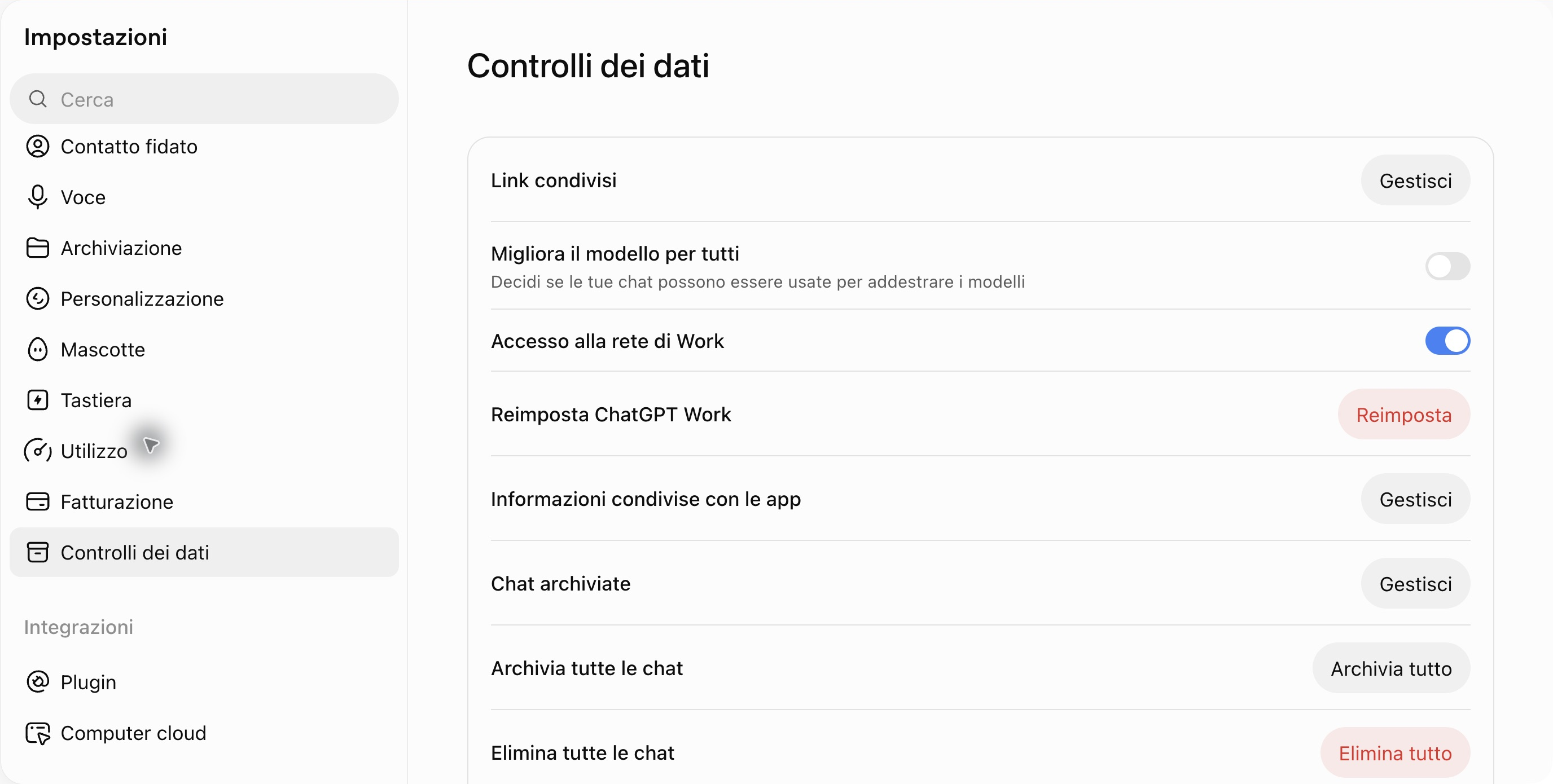
Le nuove conversazioni non saranno usate per addestrare i modelli, ma rimarranno nella cronologia. La scelta vale per il tuo account su tutti i dispositivi. Se invii un feedback su una risposta, la conversazione associata può comunque essere usata per l'addestramento.
Link e fonti: OpenAI: controlli dei dati.
ChatGPT: cancella la cronologia
Nella schermata qui sopra, Elimina tutto è il pulsante in rosso. Archivia tutto le nasconde dall'elenco, ma non le elimina. Se hai file salvati separatamente nella Raccolta, devi eliminarli anche da lì.
- Per una sola chat, apri il menu con i tre puntini accanto alla conversazione, scegli Elimina e conferma.
- Per tutte le chat, vai in Impostazioni, poi Controlli dei dati, e scegli Elimina tutto. Leggi la conferma prima di continuare: le chat eliminate non si possono recuperare.
Link e fonti: OpenAI: eliminare e archiviare le chat.
Gemini: disattiva il salvataggio dell'attività
- Sul computer apri Gemini, poi Impostazioni e guida e scegli Attività. Puoi anche usare il link alla pagina dell’attività qui sotto.
- Nella sezione Salva l’attività, apri il menu On.
- Scegli Disattiva per fermare il salvataggio delle nuove chat. Scegli Disattiva ed elimina l'attività se vuoi rimuovere anche quella precedente, poi segui le conferme.
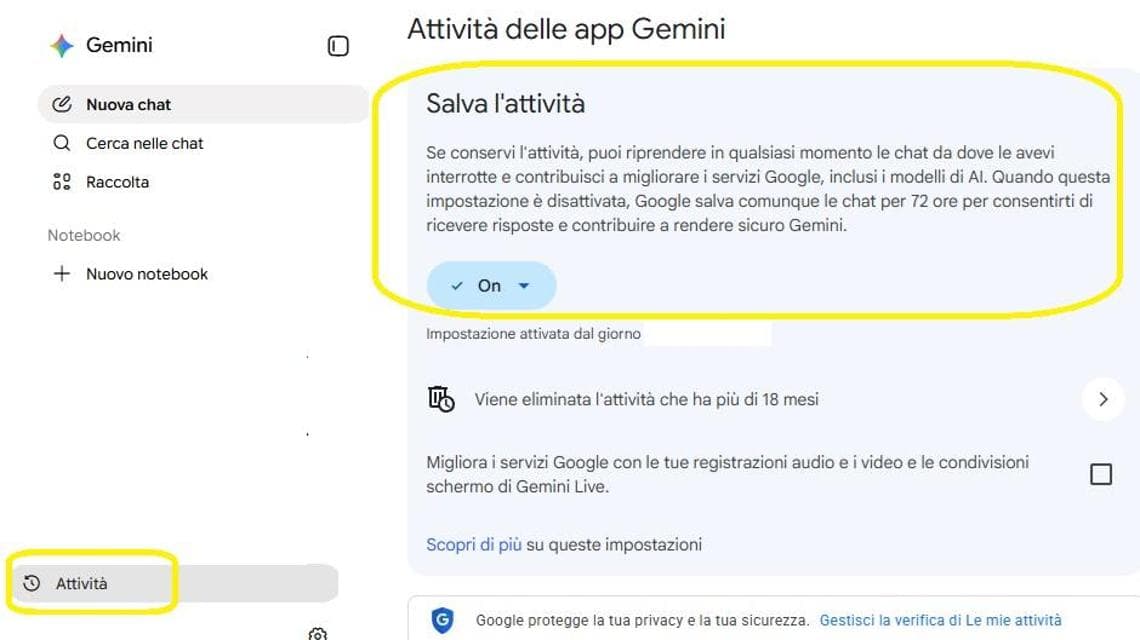
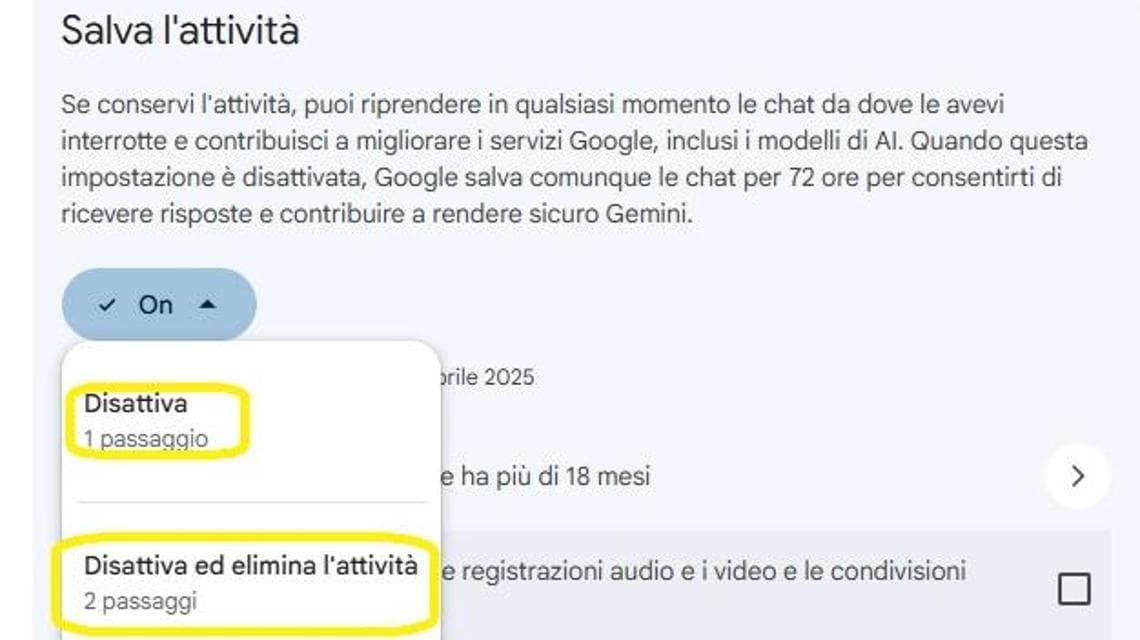
Con l'attività disattivata, le nuove chat non vengono usate per addestrare i modelli, salvo se invii un feedback. Google può conservarle fino a 72 ore per fornire il servizio ed elaborare i feedback. Alcune app collegate possono non essere disponibili.
Link e fonti: Apri l'attività di Gemini · Google: gestire l'attività · Google: privacy di Gemini.
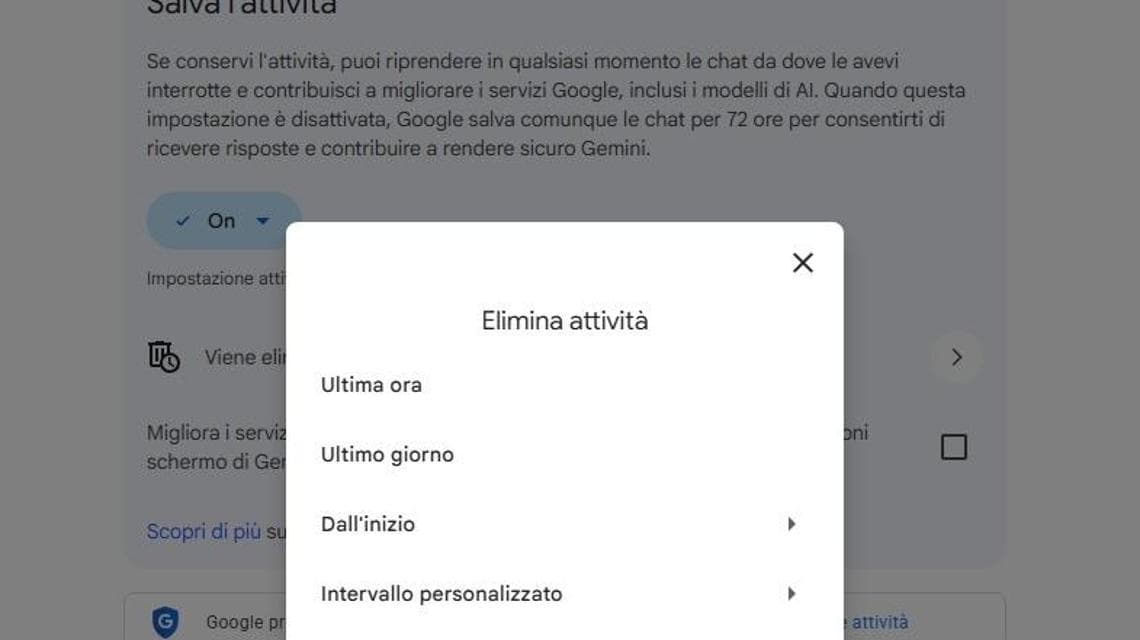
Gemini: elimina la cronologia già salvata
- Nella stessa pagina dell'attività, apri Elimina.
- Scegli Dall'inizio per tutta la cronologia, oppure un periodo. Segui le conferme mostrate sullo schermo.
Link e fonti: Google: eliminare l'attività.
Cosa resta da controllare
Disattivare l'addestramento non impedisce al servizio di ricevere i dati, e cancellare una chat non significa necessariamente eliminarne subito ogni copia. Per i documenti di lavoro valgono le regole della tua azienda, anche dopo aver cambiato queste impostazioni. Prima di incollare qualcosa, torna alla domanda iniziale: quali informazioni servono davvero per fare il compito?
Link e fonti: Schermate Gemini: Repubblica.